Opret en ny vejledning
Start med at logge ind i ScreenSteps med din bruger, du kan benytte dig b
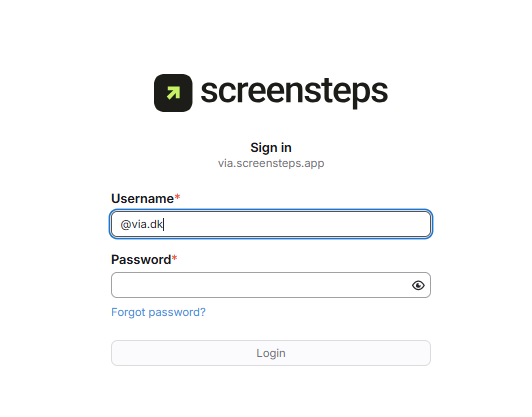
1. Tilgå adressen https://via.screensteps.app/login
2. Indtast dit username som er din VIAmail og tilsendte password.
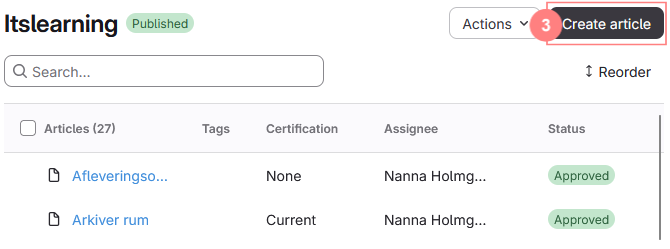
Tilgå den manual og kapitel hvor du ønsker at oprette din vejledning
3. Vælg Create Article.
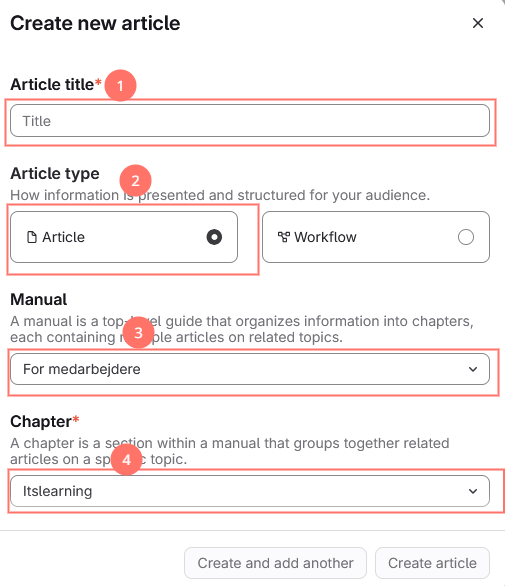
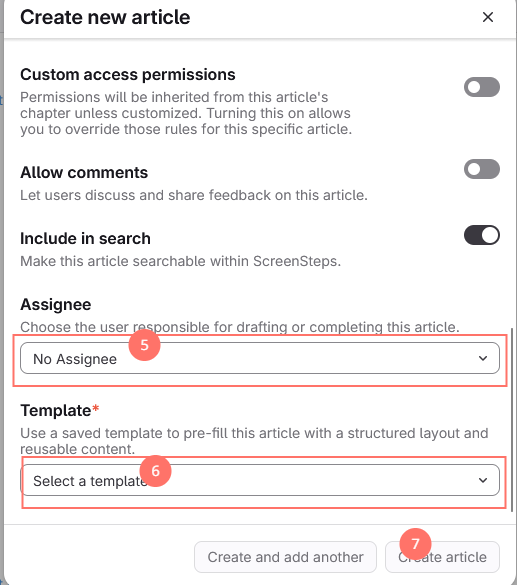
Et popup vindue åbner nu, hvor du skal:
- Skrive navnet på vejledningen
- Vælge vejledningstype. Vælg altid Article
- Vælg manual, hvor din vejledning skal placeres.
- Manualer fungerer som målgrupper, så her skal du vælge, hvilken "målgruppe", din vejledning henvender sig til. Hvis din vejledning henvender sig til flere målgrupper, vælger du blot én af dem, og så skal du efterfølgende "referere" vejledningen i andre målgrupper. Læs mere om referering af vejledninger her.
- Vælg chapter, hvor din vejledning skal placeres.
- Chapter fungerer som undermapper til din(e) vejledning(er) og beskriver de kategorier, der findes vejledninger om.
- Vælge Asignee (hvem der ejer af vejledningen)
- Vælg vejledningsskabelonen IT-vejledningsskabelon.
- Vælg Create
Fortrolige oplysninger i vejledninger
Alle typer af fortrolige oplysninger såsom licensnøgler og loginoplysninger (brugernavn og/ eller adgangskode) må ikke placeres i en vejledning. I stedet skal den slags oplysninger placeres et sted, hvor de ligger bagved login.
Opbygning og strukturering af indhold
Hvis du skriver IT-vejledninger for IT og digitalisering, er der udarbejdet en række principper, der bør overholdes. Du kan læse principperne her.
Indholdstyper
Når du udarbejder vejledninger i ScreenSteps desktop editor kan du tilføje forskellige typer af indholdselementer ved at klikke på + der du ønsker at indsætte inhold.
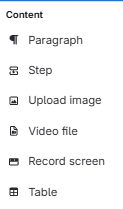
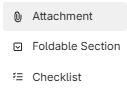
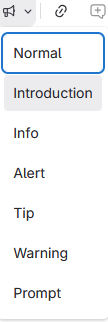
Overskrifttyper: Der findes to forskellige typer af overskrifter, som er stylet på forskellige måder (se billedet nedenfor). Disse er følgende:
- None: Almindelig overskrift.
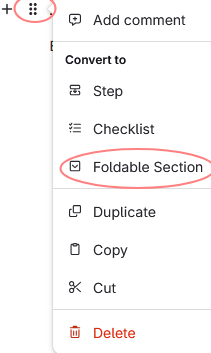
- Foldbar overskrift (Se hvordan her - foldable section). Anvendes til at skjule det teksttunge i en vejledningen, således vejledningen fremstår mere overskuelig. En bruger skal ikke læse mere, end de har brug for. Eksempelvis kan det anbefales at have en foldbar sektion til Mac-vejledning og en foldbar sektion til Windows-vejledning. På denne måde kan en bruger folde det element ud, der er anvendeligt for netop denne bruger.
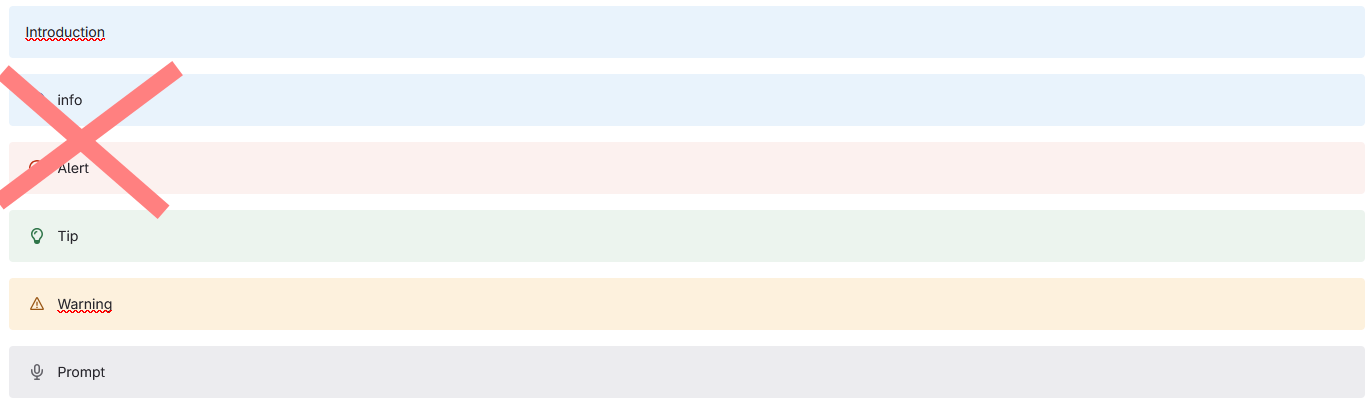
Afsnitstyper: Der findes forskellige typer af afsnit, der er stylet på forhånd (se billedet nedenfor). Det er ikke alle, der må anvendes. Følgende præsenteres elementtyperne:
- None: Almindeligt afsnit element, der anvendes til almindelig brødtekst.
- Introduction: Introduktionselement, der udelukkende anvendes som det første afsnit i hver vejledning, hvori målgruppe samt formålet med vejledningen beskrives.
- Info: Må ikke anvendes. Alt i vejledningerne er information.
- Alert: Må ikke anvendes. Det er for svært for redaktører at skelne mellem Alert og Warning, hvorfor kun Warning-elementtypen må bruges.
- Warning: Advarselselement, der anvendes til at skabe opmærksomhed omkring noget, brugeren skal være opmærksom på. Eksempelvis OBS. eller NB punkter.
- Tip: Tip element, der anvendes til at give brugere forskellige tips og tricks.
- Prompt: Kan bruges i forbindelse med AI prompting
Ændr overskrift- eller afsnittype
Efter du har indsat et overskrifts- eller afsnitselement skal du vælge content style i øverste-panel og vælge style.
Foldable sections kan vælges på en overskrift ved at klikke på de 6 prikker.
Strukturering
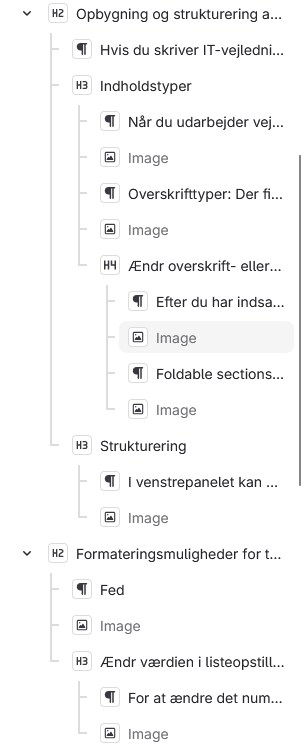
I venstrepanelet kan du se strukturen på elementerne i din vejledning og hvordan de forskellige elementer hænger sammen. Eksempelvis overskriftshierarkiet. Hvis du vil flytte rundt på sektioner (afsnit, overskrifter (inkl. elementer herunder) og billeder mm), kan du nemt gøre det i sidebaren til venstre ved at trække elementerne rundt.
Det er vigtigt at strukturere overskrifter, underoverskrifter og afsnit rigtigt for at vejledningen har den rigtige struktur og læserækkefølge. Du kan ved de små linjer, der illustrerer sammenhænge se, hvilke overskrifter der indeholder hvilke afsnit og underoverskrifter.
Formateringsmuligheder for tekst
- Fed
- Kursiv
- Understregning
- Skrift/baggrunds farve
- Content style
- Links til vejledninger eller overskrifter i din vidensbase, til steder i den aktuelle vejledning eller til eksterne websteder
- Kommenter op en bestemt ændring og tag@ relevante redaktører
- indsæt Step indhold
- Upload billeder
- Indsæt tabel
- Indsæt checkliste
- Punktliste
- Numerisk liste
- Forøg indrykning - Hvis tekstlinjen er en del af en liste, indrykker dette linjen for at lave en indlejret liste. Hvis linjen ikke er en del af en liste, er første linje i afsnittet indrykket.
- Formindsk indrykning - Hvis linjen er en del af en liste, overskrider dette listeelementet. Hvis linjen ikke er en del af en liste, formindskes indrykningen af første linje i afsnittet.
- Ryd formatering - Fjerner al formatering fra den markerede tekst. Du kan bruge denne knap til at fjerne links.
Track ændringer

Ændr værdien i listeopstilling med tal eller bogstaver
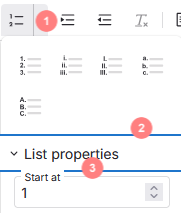
For at ændre det nummer eller bogstav, som din liste starter med, skal du gøre følgende:
- Vælg numbered list i topmenuen
- Vælg List properties
- Start At...Skriv det tal, du ønsker at starte listen med, og vælg OK
Formateringsmuligheder for billeder
Når du anvender billeder, hvor man kan se ansigter på folk, loginoplysninger, mailadresse eller brugernavn skal du sløre dette, så det ikke er synligt, hvem der fremgår på billeder eller har taget billederne.
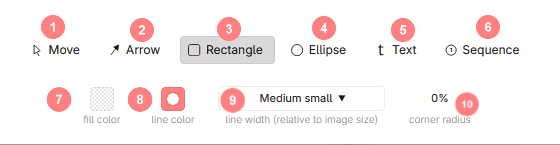
- Markør - Vælg. Vælg indsat element på billedet.
- Indsæt pil eller linje.
- Indsæt rektangel.
- Indsæt cirkel.
- Indsæt text
- Indsæt sekvens
- Farve fyld
- Farve linje
- Linje brede
- Hjørne radius
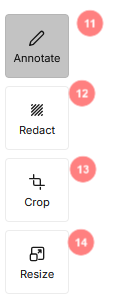
- Formaterings muligheder
- Skjul elementer på billeder
- Crop billedet
- Ændre på størrelsen på billedet
Elementer indsættes på billeder, ved at du vælger billedet, og derefter vælger Annotate image som vist på billedet nedenfor

Gem din vejledning
ScreenSteps gemmer automatisk dine ændringer løbende, mens du arbejder. Når du er færdig med at udarbejde eller redigere vejledningen, skal du derfor tage stilling til, om vejledningen skal forblive en kladde eller offentliggøres. Hvis du ønsker at publisere vejledningen, altså gøre den synlig i vejledningsbiblioteket, skal du vælge publish øverst i højre hjøne.
Overvej også, om det er relevant at tilføje en note om de ændringer, du har foretaget. Det kan fx være nyttigt, hvis du redigerer en vejledning, som en anden redaktør er ejer af. Du kan læse mere om revisionsnoter her.. Du kan læse, hvordan man opretter noter her.

Referer, dupliker eller flyt en vejledning
Hvis du gerne vil flytte en vejledning til en anden manual (målgruppe), oprette en kopi af en vejledning eller skabe en reference, der henviser til en vejledning i en anden manual, skal du følge disse instruktioner.
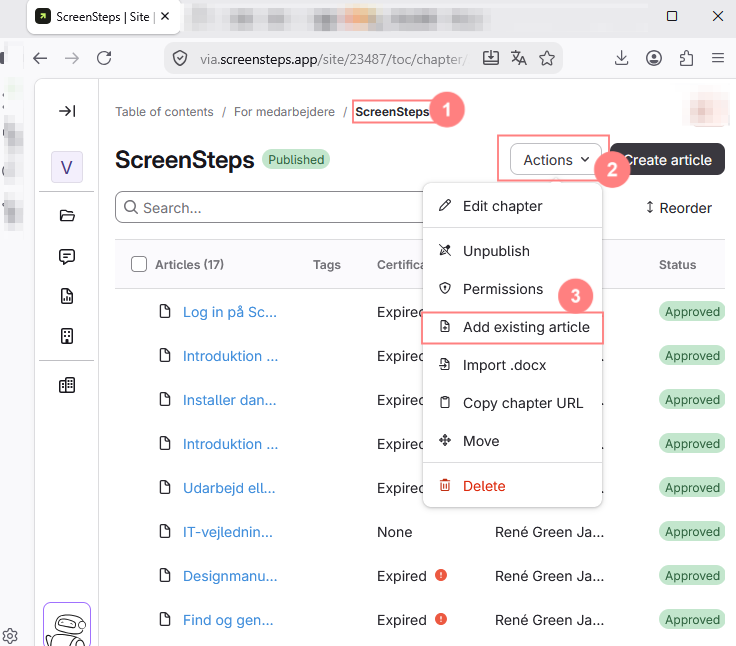
- Gå til det kapitel (kategori), hvori du ønsker at placere en allerede oprettet vejledning.
- Actions
Vælg Add Existing Article
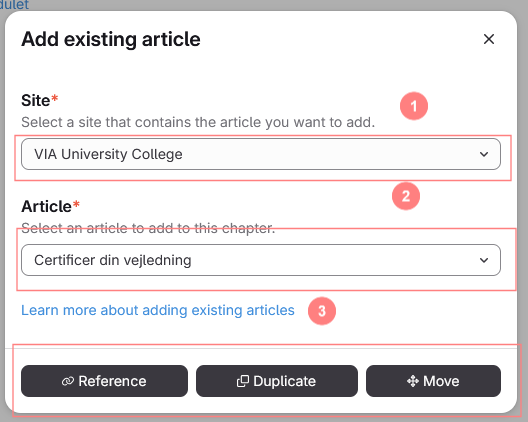
- Vælg site, derefter fremsøg den vejlednining du vil tilføje det kapitel er i.
- vælg til sidst handling (reference, duplicate eller move) ved siden af den eller de artikler, du vil tilføje.
- Reference: Vejledningen vil forblive i det originale kapitel, og der vil blive tilføjet en reference til det aktuelle kapitel. Opdatering af artiklen opdaterer dens indhold i begge kapitler.
- Duplicate: Den originale vejledning forbliver i det originale kapitel. En kopi af vejledningen tilføjes til det aktuelle kapitel. Redigering af artiklen i det ene kapitel ændrer ikke dubletten i det andet kapitel.
- Move: Vejledningen vil blive fjernet fra det originale kapitel og tilføjet til det aktuelle kapitel.
- Vælg Done
Brug af ekstra søgetermer til at forbedre søgning
Søgefunktionen i vejledningsbiblioteket fungerer sådan, at der kun søges på det, som brugeren har indtastet i søgefeltet. Dvs. der ikke søges på lignende ord, hvilket er et problem, hvis der er stavefejl i det, der søges på.
Nogle brugere vil derfor kunne opleve, at de ikke kan finde en given vejledning, hvis de søger på noget bestemt. Eksempelvis vil en bruger, der skal fremsøge en vejledning om at forbinde til VIA netværk, kunne finde på at søge på "trådløs netværk", "trådsløst netværk", "wifi" eller måske "Wi-Fi". For at finde vejledningen skal brugeren søge på netop den term og stavemåde, der er anvendt i vejledningen. For at løse denne problemstilling kan ekstra søgetermer anvendes.
Tilføj derfor ekstra søgetermer, når det giver mening. Eksempelvis når ord kan staves på flere måder, eller der bruges forskellige ord til at referere til den samme ting.
Tilføj ekstra søgetermer:
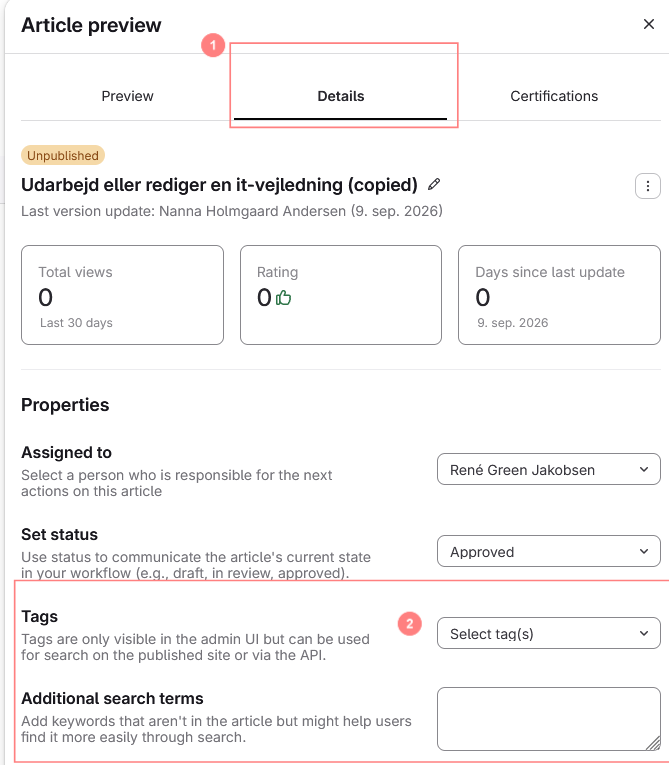
Find den vejledning du vil påfør Tags (søgetermer) på og åben Articel preview - klik på vejledning.
- Vælg Details
Skriv ekstra søgetermer under Additional Search Terms.
Vejledningen gemmer automatisk.